
Start kablet tilkobling
Følg prosedyren under for å konfigurere skriveren.
 Merk
Merk
- Merknader om kablet tilkobling (Vises i et nytt vindu)
-
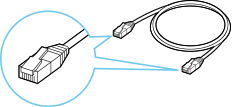
Du vil trenge en Ethernet-kabel (selges separat).
-
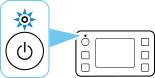
Kontroller at skriveren er slått på før du begynner oppsettet av den kablede tilkoblingen.
Hvis strømmen er på, lyser PÅ (ON)-lampen.
 Viktig!
- Hvis skriveren utfører rengjøring, skrivehodejustering eller andre prosesser, venter du til prosessen har stoppet før du begynner konfigurasjonen.
-
Kontroller skjermbildet som vises på skriveren.
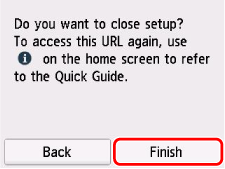
Hvis følgende skjermbilde vises, trykk på Avslutt (Exit) eller Avslutt (Finish).

Hvis et av de følgende skjermbildene vises, går du videre til Hvis et annet skjermbilde vises:.
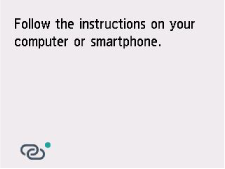
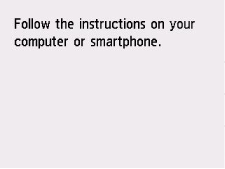
Hvis et annet skjermbilde vises, går du videre til neste trinn.
-
På skriverens skjerm kontrollerer du om
 (med en grønn prikk) vises.
Hvis
(med en grønn prikk) vises, går du videre til Hvis (med en grønn prikk) vises:.
Hvis (uten en grønn prikk) vises, eller hvis verken (med en grønn prikk) eller (uten en grønn prikk) vises, går du videre til Hvis et annet skjermbilde vises:.
Hvis (med en grønn prikk) vises:
-
Ta av korken (A) på porten på venstre side bak på skriveren.

-
Koble til skriveren og en nettverksenhet (ruter osv.) med en Ethernet-kabel (B).
Ikke koble til andre porter.
 Merk
Merk- Vent i omtrent 20 sekunder til en kablet LAN-tilkobling er registrert.
-
Kontroller at
(med en grønn prikk) som vises på skjermen, har endret seg til (uten en grønn prikk).Hvis dette ikke endrer seg, følger du fremgangsmåten i trinn Hvis følgende skjermbilde ikke vises, velger du
 (Stopp), og deretter velger du
  (HJEM). i "Hvis et annet skjermbilde vises:."
 -
Koble datamaskinen eller smarttelefonen til skriveren ved hjelp av appen.
Hvis et annet skjermbilde vises:
-
Ta av korken (A) på porten på venstre side bak på skriveren.
-
Koble til skriveren og en nettverksenhet (ruter osv.) med en Ethernet-kabel (B).
Ikke koble til andre porter.
-
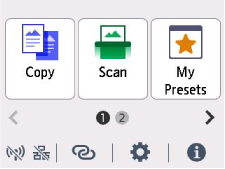
Hvis følgende skjermbilde ikke vises, velger du
(Stopp (Stop)), og deretter velger du (HJEM (HOME)).Hvis følgende skjermbilde vises, går du videre til neste trinn.
-
Trykk på
 (Nettverk (Network)).
Utseendet til
(Nettverk (Network)) varierer avhengig av skriverens nettverkstilkoblingsstatus.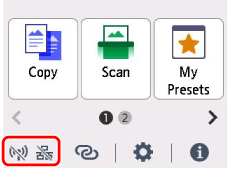 Merk
Merk- Hvis administratormodus eller skjermlås er aktivert, kan det hende at innstillingsskjermen ikke vises for standardbrukere. Spør nettverksadministratoren din om oppsettet.
-
Trykk på Kablet LAN (Wired LAN).
-
Trykk på Aktiver/deaktiver kablet LAN (Enable/disable Wired LAN).
-
Trykk på Aktiver (Enable).
-
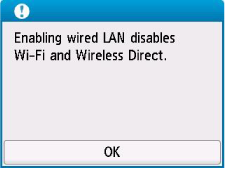
Hvis følgende skjermbilde vises, trykker du på OK.
Hvis følgende skjermbilde ikke vises, går du videre til neste trinn.
-
Velg
(HJEM (HOME)).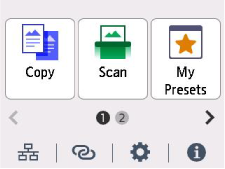
Oppsettet av nettverkstilkobling er nå fullført.
Når tilkoblingen er fullført, vises
 nederst til venstre på skjermen.
 -
Koble datamaskinen eller smarttelefonen til skriveren ved hjelp av appen.
